
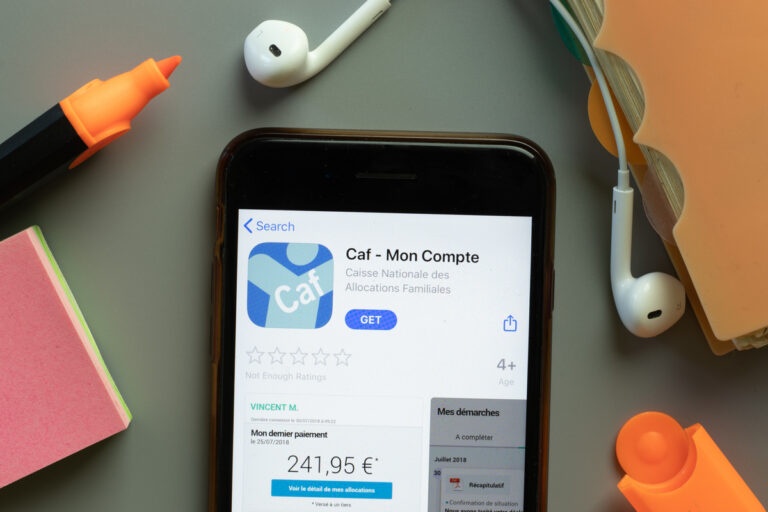
L’application Caf Mon Compte permet de consulter votre dossier, de déclarer certains changements et de transmettre des justificatifs depuis votre téléphone. Si elle ne s’ouvre plus, le premier objectif est de retrouver un accès à votre dossier, sans confondre un problème de connexion avec une décision sur vos aides.
Installation, code reçu par mail, document refusé : la solution dépend de l’étape qui bloque. Voici comment choisir entre l’application et le site, vérifier qu’une démarche a bien été envoyée et préparer une demande d’aide si le problème persiste.
Installer la bonne application et retrouver son compte
Téléchargez « Caf – Mon Compte » en vérifiant que l’éditeur est la Caisse nationale des Allocations familiales. Les fiches officielles sont accessibles sur l’App Store pour iPhone et iPad et sur Google Play pour Android. Évitez les fichiers d’installation proposés par un intermédiaire.
Pour vous identifier, préparez votre numéro de sécurité sociale et votre mot de passe personnel. Installer l’application ne crée pas, à lui seul, un dossier d’allocataire ou une demande de prestation. Si vous faites votre première demande, commencez par le parcours correspondant à votre aide sur caf.fr et créez le compte lorsque cela vous est proposé. La Caf prévoit aussi un identifiant provisoire pour les personnes qui n’ont pas de numéro de sécurité sociale : ce cas ne doit pas être assimilé à une panne de l’application.
Code de vérification ou biométrie : terminer la connexion
Lorsque l’écran vous demande un code de vérification, demandez son envoi puis consultez votre messagerie en gardant la page de connexion ouverte. La Caf explique le fonctionnement de la double authentification : le code envoyé par mail comporte six chiffres et reste valable quinze minutes. Un code expiré nécessite un nouvel envoi.
Si le message n’arrive pas, vérifiez les courriers indésirables et l’adresse utilisée pour votre compte. Vous pouvez demander un nouveau code ; si le quota d’envoi est atteint pendant la session, la Caf indique de réessayer plus tard ou de la contacter. Ne communiquez jamais ce code à une personne qui vous appelle : un conseiller de la Caf ne vous le demandera pas.
Sur un appareil compatible, l’application permet aussi d’activer la reconnaissance digitale ou faciale dans le menu « Gérer mon compte ». Cette option facilite les connexions suivantes. Elle ne dispense pas de conserver l’accès à votre messagerie et à vos moyens de récupération. Si FranceConnect n’est pas proposé ou ne fonctionne pas, utilisez le parcours avec vos identifiants Caf plutôt que de considérer ce mode de connexion comme garanti en permanence.
Faire une démarche et vérifier ce qui a été transmis
Utilisez « Mon profil » pour vérifier les informations connues de la Caf et signaler les changements proposés dans votre dossier. L’application permet notamment des déclarations de situation, les déclarations trimestrielles RSA ou prime d’activité, le suivi des demandes et le téléchargement d’attestations. Une démarche envoyée, son traitement et le versement d’une aide sont des étapes différentes.
Après une déclaration, relisez le récapitulatif et allez jusqu’à la validation finale. Consultez ensuite le suivi des démarches et les messages de la Caf. Ne déduisez pas d’une modification visible dans votre profil que toutes vos prestations ont déjà été recalculées. Une pièce supplémentaire peut vous être demandée selon votre situation ; il n’existe pas une liste de justificatifs obligatoire pour chaque changement.
Pour une nouvelle adresse, notre page sur le déménagement et les aides au logement distingue la déclaration du changement et les démarches liées au nouveau logement. Pour un compte bancaire, suivez les étapes du changement de RIB à la Caf, puis vérifiez les coordonnées retenues. Ces démarches ne se résument pas à installer ou réinstaller l’application.
Envoyer un justificatif lisible et retrouver son envoi
Si la Caf réclame une pièce, ouvrez la demande correspondante dans votre espace. Pour transmettre un document, la procédure détaillée par la Caf du Nord passe par « Mes démarches », puis « À transmettre », sur le site ou dans l’application. Vous pouvez prendre une photo ou sélectionner un fichier.
- Gardez tout le document dans le cadre, avec un texte net et toutes les informations lisibles.
- Vérifiez le format : JPEG, JPG, PDF, PNG ou GIF. La procédure indique un maximum de 10 Mo pour l’ensemble des documents de l’envoi.
- Regroupez un seul type de document par envoi. Plusieurs bulletins de salaire peuvent être envoyés ensemble ; une quittance de loyer et un bulletin nécessitent deux envois distincts.
- Prévisualisez les fichiers, corrigez une photo coupée ou floue, puis terminez la validation.
Les documents transmis sont consultables dans « Mes courriers, courriels ». Conservez la confirmation et la date d’envoi. Une photo refusée à l’écran ne prouve pas une suspension de vos aides, et un document accepté à l’envoi n’est pas nécessairement déjà instruit. Pour comprendre la suite, consultez notre page sur les délais de traitement et les dossiers bloqués à la Caf.
Écran blanc ou fermeture : isoler le problème avant de relancer
Essayez d’abord d’accéder à votre espace depuis un navigateur sur caf.fr. Si le site fonctionne et pas l’application, poursuivez la démarche sur le site lorsque le service y est disponible. Si les deux accès échouent, cela ne suffit pas à identifier la cause : il peut s’agir d’un problème de connexion, d’appareil, d’identifiants ou du service.
Fermez puis rouvrez l’application, vérifiez votre connexion Internet et recherchez une mise à jour dans la boutique officielle. Si vous envisagez de vider les données de l’application ou de la réinstaller, assurez-vous auparavant de pouvoir retrouver vos identifiants et recevoir votre code de connexion. Il ne faut pas présenter cette manipulation comme un remède certain à tous les écrans blancs.
Pour signaler un blocage, notez le modèle du téléphone, la version d’Android ou d’iOS, la version de l’application, le message exact et l’heure du problème. Précisez si le même dossier reste accessible par un autre navigateur ou appareil. Ce sont des informations plus utiles qu’une succession d’essais sans repère. Si vous joignez une capture, masquez les données personnelles qui ne sont pas nécessaires à l’explication.
Une échéance approche et aucun accès ne fonctionne ? Contactez votre Caf pour expliquer la démarche concernée et demander un autre moyen de la réaliser. Vous pouvez aussi chercher un accompagnement dans un espace France services pour un dossier Caf. Un problème technique ne prolonge pas automatiquement un délai de déclaration ou de recours : n’attendez pas trente jours avant de signaler un obstacle urgent.
Questions pratiques
Faut-il payer pour télécharger Caf Mon Compte ?
L’application officielle Caf Mon Compte se télécharge gratuitement sur les boutiques Apple et Google. Vous n’avez pas à payer un intermédiaire pour obtenir ce téléchargement. Vérifiez le nom de l’éditeur avant de l’installer et n’entrez pas vos coordonnées bancaires sur une page qui prétend vendre l’accès à votre dossier Caf.
Pourquoi l’application demande-t-elle l’accès aux photos ou aux fichiers ?
L’accès aux photos ou aux fichiers sert à joindre les pièces justificatives depuis votre téléphone, selon la description publiée par la Cnaf. Cette autorisation correspond à cette fonctionnalité, pas à une demande de versement. Si l’envoi échoue, vérifiez les permissions dans les réglages du téléphone ou utilisez votre espace sur caf.fr.